

Saber cómo usar Google Search Console resulta fundamental para entender qué está ocurriendo con una web dentro de Google. La herramienta permite comprobar si las páginas están siendo indexadas, conocer qué búsquedas generan visibilidad, detectar pérdidas de tráfico y encontrar oportunidades de mejora. Sin embargo, su verdadero valor aparece cuando dejamos de mirar únicamente el gráfico general y empezamos a relacionar los datos entre sí.
Una caída de clics, por ejemplo, puede deberse a una pérdida de posiciones, a una reducción de la demanda, a un descenso del CTR o a un problema concreto de indexación. Por eso, utilizar bien Search Console implica comparar periodos, analizar consultas y páginas y descender poco a poco desde la visión global hasta la URL concreta en la que puede estar el problema.
Qué es Google Search Console y para qué sirve
Google Search Console es una herramienta gratuita de Google diseñada para mostrar cómo aparece una web en sus resultados de búsqueda. Desde ella podemos consultar clics, impresiones, CTR, posición media, consultas, páginas que generan tráfico y diferentes datos relacionados con indexación, sitemaps, canonicals, experiencia de página y enlaces.
Todo esto permite obtener una fotografía bastante completa del rendimiento orgánico de una web, aunque conviene tener claro que los datos siempre deben interpretarse dentro de un contexto. Una posición media que empeora no significa necesariamente que el SEO vaya peor, del mismo modo que una caída de tráfico no implica automáticamente que exista un problema técnico.
Cómo configurar Google Search Console correctamente
Antes de analizar datos necesitamos asegurarnos de que la propiedad está bien configurada y de que Google está recibiendo la información adecuada.
Añade la propiedad de tu web
Podemos utilizar una propiedad de dominio, que incluye todas las versiones, protocolos y subdominios, o una propiedad de prefijo de URL, que se limita a la dirección concreta que indiquemos.
Siempre que sea posible, trabajar con una propiedad de dominio suele facilitar una visión más completa, especialmente si existen diferentes versiones de la web o subdominios.
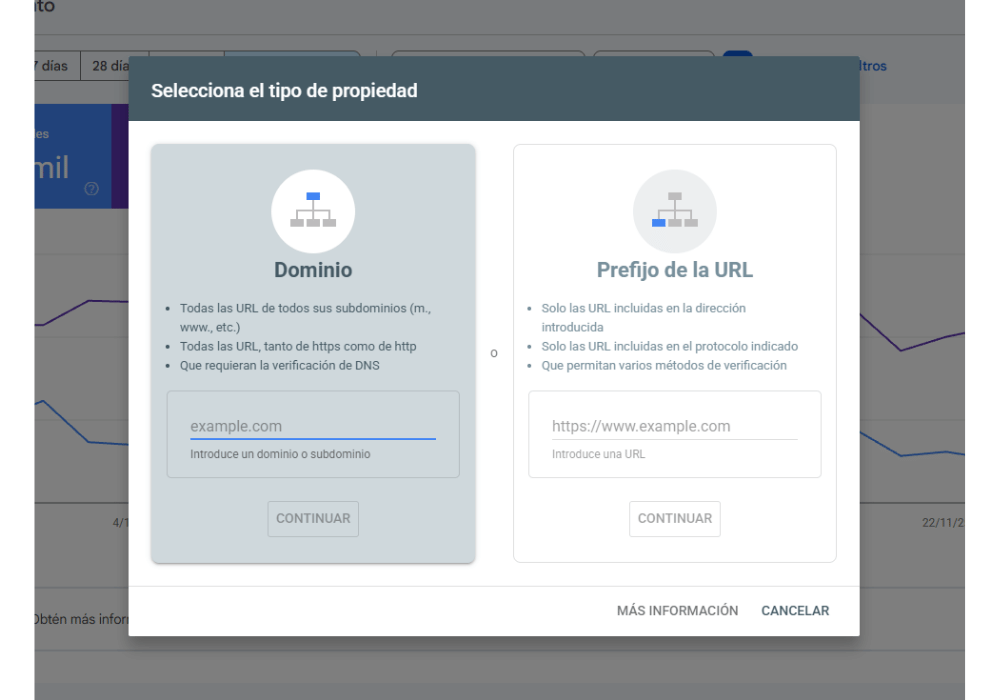
Verifica la propiedad
Google necesita comprobar que tenemos acceso a la web. La verificación puede realizarse mediante DNS, archivo HTML, etiqueta HTML u otros métodos disponibles en función del tipo de propiedad.
Una vez completada esta parte ya podremos empezar a consultar datos, aunque conviene realizar una comprobación adicional antes de comenzar con el análisis.
Envía y revisa el sitemap
Dentro de Indexación > Sitemaps podemos indicar a Google dónde se encuentra el sitemap de la web. En muchas instalaciones de WordPress encontraremos una dirección similar a:
dominio.com/sitemap_index.xml
El objetivo no consiste únicamente en enviarlo, sino en comprobar que Google puede procesarlo correctamente y que contiene principalmente URLs que realmente queremos indexar.
Si el sitemap incluye redirecciones, páginas con noindex, contenidos eliminados o URLs duplicadas, estaremos enviando señales poco coherentes.
Cómo usar el informe de rendimiento de Search Console
El apartado Rendimiento > Resultados de búsqueda concentra gran parte de la información que utilizaremos para analizar el comportamiento orgánico de la web.
Clics
Los clics indican cuántas veces los usuarios han accedido a nuestra web desde los resultados de búsqueda.
Una caída de clics puede ser importante, pero antes de sacar conclusiones debemos comprobar qué está ocurriendo con el resto de métricas.
Impresiones
Las impresiones indican cuántas veces ha aparecido un resultado de nuestra web en Google.
Si aumentan las impresiones mientras los clics permanecen estables, puede existir una oportunidad de mejora. Quizá estemos apareciendo para más búsquedas, pero todavía en posiciones insuficientes para conseguir tráfico.
CTR
El CTR relaciona clics e impresiones y nos permite saber qué porcentaje de usuarios hace clic cuando ve nuestro resultado.
La fórmula es sencilla:
CTR = clics / impresiones × 100
Un CTR bajo puede ser normal si estamos en posiciones alejadas de los primeros resultados. En cambio, si tenemos una buena posición, muchas impresiones y pocos clics, conviene revisar el title, el enfoque del contenido, la intención de búsqueda y la competencia que aparece alrededor.
Posición media
La posición media nos orienta sobre la ubicación aproximada de nuestros resultados en Google, pero conviene interpretarla con cuidado.
Una web puede empeorar su posición media y, al mismo tiempo, aumentar el tráfico si empieza a aparecer para muchas consultas nuevas en posiciones inferiores. Por eso, nunca recomendamos utilizar la posición media general como único indicador para valorar la evolución SEO.

Cómo comparar periodos en Google Search Console
Una de las funciones más útiles para aprender cómo usar Google Search Console es la comparación de fechas.
Compara con el periodo anterior
Podemos enfrentar los últimos 28 días con los 28 anteriores o los últimos tres meses con los tres meses previos.
Este tipo de comparación resulta útil para detectar cambios recientes y comprobar si existe una tendencia clara.
Compara con el mismo periodo del año anterior
La comparación interanual es especialmente importante en negocios estacionales.
Una empresa relacionada con piscinas, climatización, academias o determinados servicios turísticos puede perder tráfico respecto al mes anterior y, al mismo tiempo, estar creciendo frente al mismo mes del año pasado.
Por eso, cuando observamos una caída debemos asegurarnos primero de que estamos comparando periodos equivalentes.
Cómo analizar las consultas y detectar pérdidas de visibilidad
Dentro del informe de rendimiento encontramos la pestaña Consultas, donde podemos ver qué búsquedas están haciendo que nuestra web aparezca en Google.
Localiza las consultas que han perdido clics
Si la web ha bajado en tráfico, podemos comparar dos periodos y ordenar las consultas por diferencia de clics.
De esta forma identificaremos rápidamente qué términos explican la mayor parte de la pérdida.
Después debemos revisar qué ha ocurrido con las impresiones, el CTR y la posición.
Interpreta las métricas de forma conjunta
Si bajan clics, impresiones y posición, puede existir una pérdida real de posicionamiento. En ese caso conviene revisar contenido, competencia, enlazado interno, intención de búsqueda, posibles canibalizaciones y cambios realizados en la web.
Si bajan los clics y las impresiones pero la posición permanece prácticamente igual, la causa puede estar en una reducción de la demanda o en la estacionalidad.
Si las impresiones y la posición se mantienen pero disminuyen los clics, debemos revisar especialmente el CTR y comprobar si han cambiado los resultados que aparecen en Google.
Cómo analizar páginas y encontrar dónde está el problema
La pestaña Páginas permite realizar el mismo análisis a nivel de URL y suele ser uno de los pasos más útiles cuando queremos diagnosticar una caída.
Ordena las páginas por pérdida de clics
Imaginemos que toda la web ha perdido 1.000 clics durante el último mes. Al ordenar las URLs podemos descubrir que una única página concentra 700 de esos clics perdidos.
En ese momento ya tenemos localizado el principal foco del problema.
Analiza las consultas de una URL concreta
Cuando seleccionamos una página y después entramos en Consultas, Search Console nos muestra únicamente las búsquedas relacionadas con esa URL.
De esta manera podemos pasar de una conclusión demasiado amplia como “la web ha perdido tráfico” a otra mucho más útil:
“Esta página ha perdido tráfico principalmente para estas consultas”.
Cómo cruzar consultas y páginas
Search Console permite realizar el análisis en ambas direcciones, lo que resulta especialmente útil para entender cómo está interpretando Google nuestra arquitectura.
De página a consulta
Seleccionamos una URL concreta y entramos en Consultas para conocer mediante qué búsquedas aparece.
Esto nos permite descubrir palabras clave secundarias, nuevas oportunidades y términos para los que quizá el contenido todavía sea insuficiente.
De consulta a página
También podemos seleccionar una consulta y entrar en Páginas para comprobar qué URLs aparecen para esa búsqueda.
Si varias páginas compiten de forma recurrente por una misma consulta, puede existir una canibalización o, al menos, una situación que merece revisión. En ese caso conviene estudiar qué URL debería ser la principal, cuál obtiene mejores resultados y cómo está planteado el enlazado interno.
Cómo encontrar oportunidades SEO con Search Console
La herramienta también sirve para encontrar páginas que ya tienen visibilidad y que podrían crecer con una optimización relativamente sencilla.
Busca consultas con muchas impresiones y pocos clics
Podemos detectar términos con bastantes impresiones, posiciones aproximadas entre 5 y 20 y pocos clics.
Estas búsquedas ya están mostrando cierta relevancia para Google, por lo que muchas veces merece la pena mejorar la URL existente antes de crear una nueva.
Revisa el contenido de las URLs que están cerca
Cuando encontremos una oportunidad podemos revisar si faltan apartados relevantes, si la intención de búsqueda está bien cubierta, si el title puede mejorarse o si existen posibilidades de reforzar el enlazado interno.
También conviene comprobar si aparecen consultas secundarias que podrían incorporarse mediante nuevos H2, H3 o FAQs.
Cómo utilizar filtros para profundizar en los datos
Los filtros permiten aislar información concreta y detectar problemas que pueden quedar ocultos dentro de las cifras generales.
Filtra por página, país o dispositivo
Podemos combinar diferentes condiciones, por ejemplo:
Una landing concreta + usuarios de España + dispositivos móviles.
Esto permite comprobar si una caída afecta únicamente a una parte del tráfico.
Utiliza expresiones regulares
Las expresiones regulares permiten agrupar consultas o URLs.
Por ejemplo:
precio|precios|cuánto cuesta|tarifa
nos ayuda a estudiar búsquedas relacionadas con precios y detectar si esa intención está ganando o perdiendo visibilidad.
Cómo comprobar el estado de indexación
Dentro de Indexación > Páginas podemos revisar qué URLs aparecen en Google y cuáles han quedado fuera del índice.
Diferencia entre exclusiones normales y problemas reales
Que una URL no esté indexada no significa automáticamente que exista un error. Puede tratarse de una redirección, una página con noindex, un contenido duplicado o una URL que ya no debería aparecer en Google.
Lo importante es comprobar que las páginas estratégicas sí están indexadas.
Revisa las URLs importantes que han quedado fuera
Conviene investigar cuando una página relevante aparece como rastreada sin indexar, descubierta sin indexar, excluida por canonical, bloqueada o afectada por un error del servidor.
Estas situaciones deben analizarse individualmente para conocer la causa real.
Cómo utilizar la inspección de URL
La herramienta de Inspección de URL permite revisar en detalle una página concreta.
Comprueba si Google tiene la URL indexada
Podemos saber si Google conoce la página, cuándo la rastreó por última vez y si puede acceder correctamente a ella, puedes hacerlo mediante la herramienta de inspección de URLs.
Compara la canonical declarada con la elegida por Google
Uno de los datos más útiles es comprobar si Google está respetando la canonical que hemos definido.
Si nosotros indicamos una URL como principal pero Google selecciona otra, puede existir contenido demasiado parecido, un enlazado interno confuso o señales contradictorias dentro de la estructura de la web.
Cómo diagnosticar una caída de tráfico paso a paso
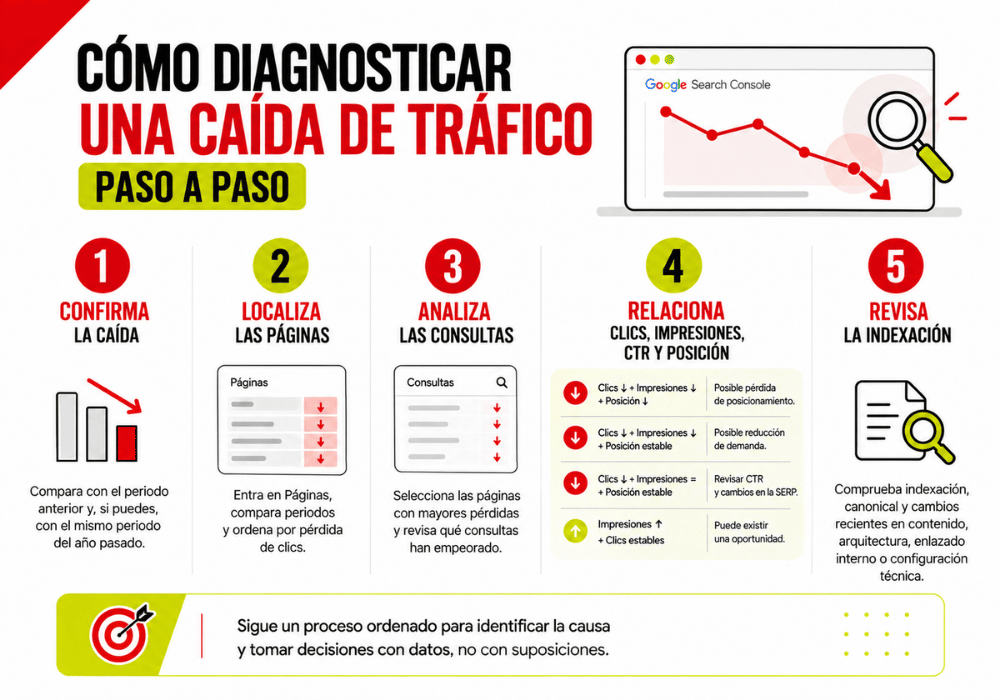
Cuando observamos una bajada importante, conviene seguir un orden para evitar hacer cambios sin una causa clara.
Paso 1. Confirma que realmente existe una caída
Compara el periodo afectado con el anterior y, siempre que sea posible, con el mismo periodo del año pasado.
Paso 2. Localiza las páginas responsables
Entra en Páginas, compara los periodos y ordena por pérdida de clics.
Paso 3. Analiza las consultas afectadas
Selecciona las páginas con mayores pérdidas y revisa qué consultas han empeorado.
Paso 4. Relaciona clics, impresiones, CTR y posición
Estas combinaciones pueden servir como orientación:
Clics ↓ + impresiones ↓ + posición ↓: posible pérdida de posicionamiento.
Clics ↓ + impresiones ↓ + posición estable: posible reducción de demanda.
Clics ↓ + impresiones estables + posición estable: revisar CTR y cambios en la SERP.
Impresiones ↑ + clics estables: puede existir una oportunidad de crecimiento.
Paso 5. Comprueba la indexación y los cambios recientes
Si la caída está concentrada en unas pocas URLs, revisa también su indexación, canonical y cualquier modificación realizada recientemente en contenido, arquitectura, enlazado interno o configuración técnica.
Consejos para utilizar Search Console de forma habitual
Google Search Console aporta más valor cuando la utilizamos de manera periódica y no únicamente cuando aparece un problema.
Haz una revisión semanal
Podemos comprobar clics, impresiones, cambios bruscos, páginas principales, consultas relevantes y posibles incidencias de indexación.
Realiza un análisis más profundo cada mes
Una revisión mensual puede incluir comparativas con el periodo anterior y con el año pasado, páginas ganadoras y perdedoras, consultas con mayores cambios y oportunidades relacionadas con impresiones, posiciones o CTR.
Anota los cambios SEO importantes
Si actualizamos un contenido, modificamos un title, cambiamos la estructura o reforzamos el enlazado interno, conviene registrar la fecha.
Así podremos comprobar posteriormente si la acción ha tenido un efecto positivo o negativo.
Conclusión
Aprender cómo usar Google Search Console consiste, sobre todo, en aprender a relacionar los datos. El gráfico general puede indicarnos que algo ha cambiado, pero para entender qué está ocurriendo debemos bajar hasta las páginas y consultas concretas.
La mejor forma de trabajar es seguir una secuencia clara: analizar la evolución general, localizar las URLs responsables del cambio, comprobar las consultas afectadas y revisar después aspectos como posición, CTR, indexación o canonical.
En nuestra agencia SEO utilizamos Search Console con este enfoque, convirtiendo los datos en decisiones concretas. Detectar que una web ha perdido tráfico es sencillo; descubrir dónde se ha producido la caída, por qué y qué podemos hacer para corregirla es lo que realmente aporta valor.