
Delegar la gestión de tu ficha de Google es una decisión que exige precisión: un permiso mal asignado puede dejar a una agencia o empleado con control total sobre tu presencia en el mapa.
Este artículo detalla los pasos exactos para otorgar acceso, los roles que debes priorizar y cómo verificar que la configuración queda bajo tu supervisión.
Al final, sabrás exactamente qué autorizas y qué límites conviene fijar antes de compartir tu perfil.
Requisitos previos para dar acceso a la ficha de Google
Antes de delegar la gestión, necesitas una cuenta de Google activa, la que uses para administrar el negocio, y tener verificada la titularidad de la ficha.
Sin esa verificación, cualquier intento de añadir usuarios se bloquea o, peor, otorgas permisos a ciegas sobre un perfil que no controlas.
Reúne también el correo electrónico exacto de la persona o agencia que recibirá el acceso: un solo carácter mal escrito invalida la invitación.
Herramientas necesarias
El proceso se hace íntegramente desde Google Business Profile, sin instalar nada. Accede con tu cuenta propietaria y ten a mano:
- El navegador actualizado (Chrome o Edge funcionan sin fricciones).
- El correo del nuevo usuario, tal cual aparece en su cuenta de Google.
- Un teléfono o correo alternativo para recibir el código de verificación si Google lo exige.
No necesitas la app móvil para otorgar permisos, aunque sí resulta útil para comprobar después que el acceso funciona desde un dispositivo real.
Tiempo estimado y conocimientos previos
La operación completa, desde que entras en el panel hasta que el invitado acepta, suele llevar entre 5 y 10 minutos si no surge ningún aviso de seguridad. El plazo se alarga si Google pide una verificación adicional por SMS o si el invitado tarda en confirmar su correo.
Los conocimientos previos se reducen a dos: distinguir entre roles, propietario, gerente y editor, y saber qué nivel de control cedes con cada uno. Si no tienes clara esa diferencia, detente antes de invitar a nadie.
Un gerente puede editar toda la información y gestionar reseñas; un propietario, además, transfiere la titularidad y elimina la ficha.
Ceder el rol de propietario a una agencia sin contrato que lo respalde deja al negocio sin capacidad de recuperación si la relación se rompe.
¿Cómo dar acceso a la ficha de Google en 5 pasos rápidos?
Dar acceso a la ficha de Google se resuelve desde el panel de gestión de usuarios de Google Business Profile, sin necesidad de verificación previa por parte del nuevo usuario. El proceso completo, de principio a fin, ocupa menos de 5 minutos si partes con la sesión iniciada en la cuenta que ya administra la ficha.
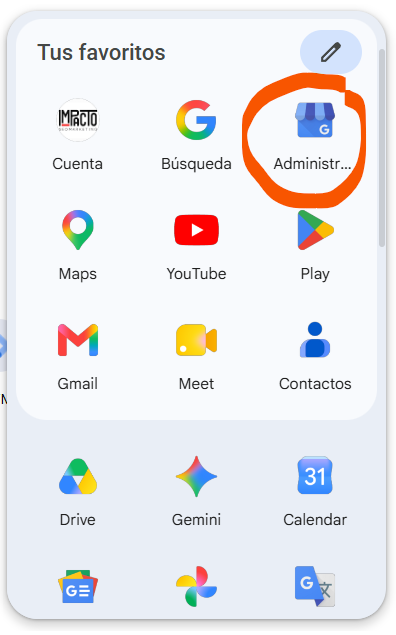
Paso 1: Accede
Entra en Google Business Profile (business.google.com) y selecciona la ficha que quieres compartir.
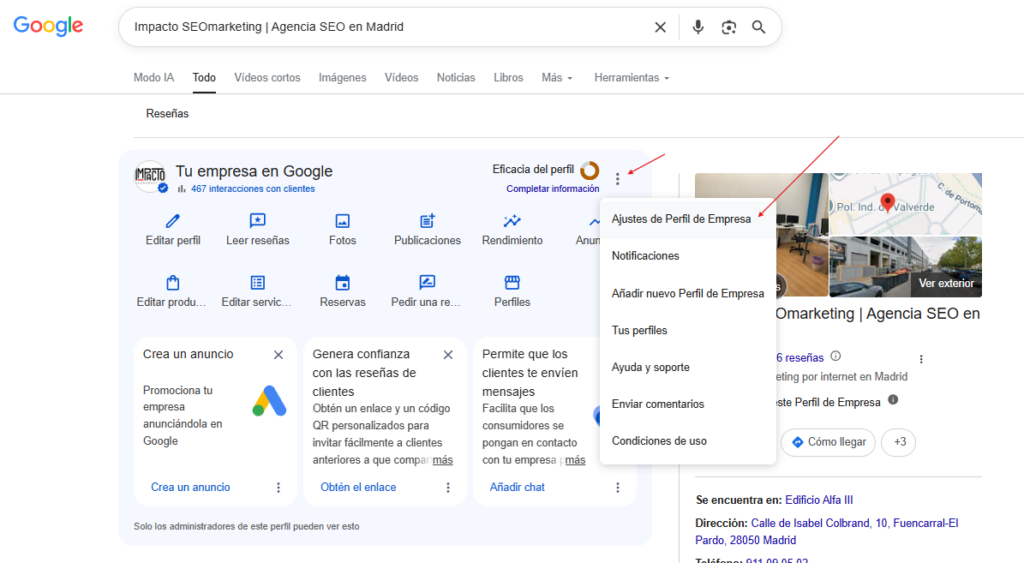
Paso 2: Ve a los «Ajustes de Perfil de Empresa»
En la ficha de Google que se muestra en el buscador ve a los tres puntos que te indicamos en la imagen, una vez desplegado ese menú selecciona «Ajustes de Perfil de Empresa».
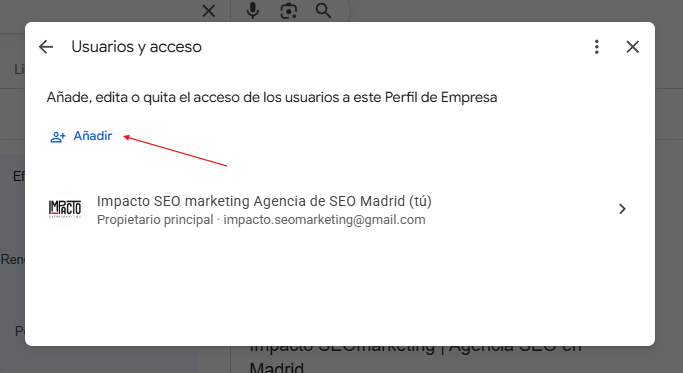
En la siguiente pantalla que te aparezca vas a seleccionar la primera opción «Usuarios y Accesos».
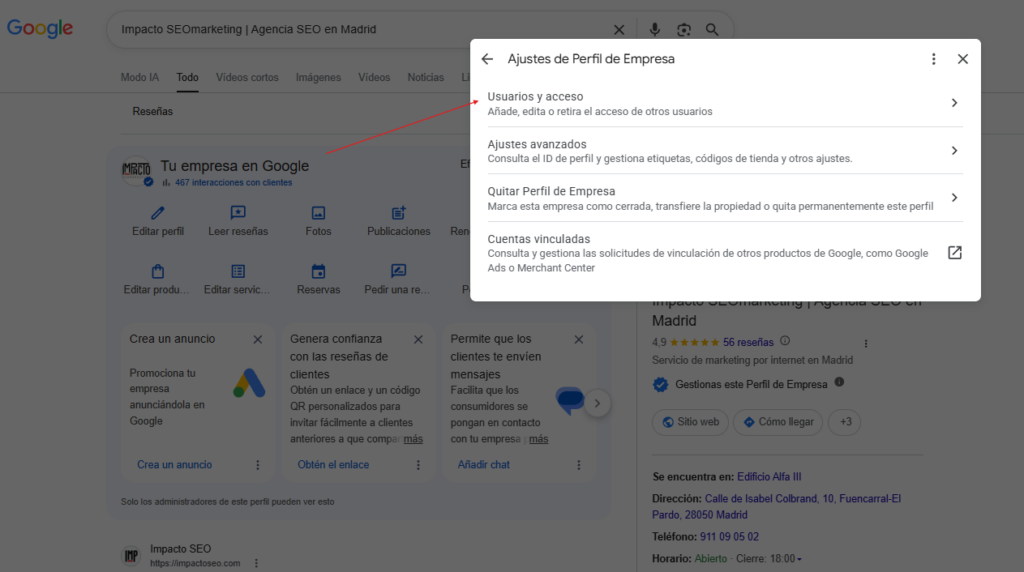
A continuación. darás a «añadir».
Paso 3: Añade el correo del nuevo usuario
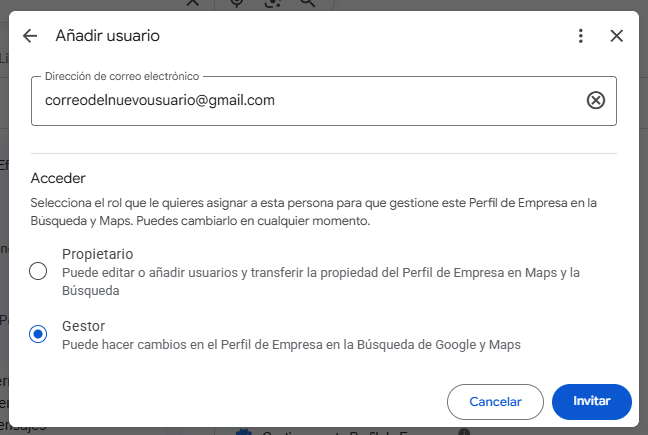
Introduce la dirección de correo electrónico de la persona o agencia que recibirá el acceso. El sistema te pedirá elegir el rol antes de confirmar la invitación:
- Propietario: control total, incluida la capacidad de eliminar a otros propietarios.
- Gestor: gestión completa de la ficha, pero sin poder borrar a otros usuarios.
La invitación se envía por correo y el nuevo usuario debe aceptarla desde su propia cuenta de Google. Hasta que no la acepte, el acceso no está operativo.
El criterio recomendado para una agencia externa es el rol de gerente: permite trabajar sin ceder el control último de la ficha. El propietario original conserva la capacidad de revocar el acceso en cualquier momento, algo que con un segundo propietario no queda garantizado.
Configuración detallada de los permisos de la ficha de Google
El rol que escojas en el paso 4 define cuánto control entregas sobre la ficha, y esa elección no se deshace con un clic. Google ofrece tres niveles: propietario, gerente y editor.
El propietario tiene acceso total, incluyendo transferir la propiedad o eliminar la ficha. El gerente maneja contenido, responde reseñas y administra usuarios, pero no puede borrar la ficha ni cambiar su propietario. El editor solo toca información básica: horarios, fotos, descripciones.
Para una agencia externa, el gerente es el adecuado; el propietario debe quedarse siempre en tu cuenta.
Paso 4: Elige el rol de acceso adecuado
Si el rol es demasiado amplio, el tercero opera sin supervisión real. La recomendación práctica: propietario para una única persona de tu empresa, gerente para agencias o empleados con responsabilidad operativa, editor para colaboradores puntuales. El propietario adicional no multiplica el control; lo fragmenta. Cada propietario nuevo puede invitar a otros, así que el círculo de acceso crece sin que lo controles.
Paso 5: Envía la invitación y gestiona la solicitud
La invitación se manda a través del panel de usuarios de Google Business Profile, usando el correo exacto del destinatario.
Hay 14 días para aceptarla; si se supera ese plazo, caduca y hay que volver a enviarla. Si el invitado ya tiene una solicitud pendiente de otra cuenta, soluciona eso antes de mandar la nueva.
Un correo con un error tipográfico provoca una invitación perdida que no detectarás hasta que el usuario la reclame.
Buenas prácticas al asignar permisos
- Mantén siempre al menos 2 propietarios: uno operativo y otro de respaldo, ambos bajo tu control.
- Revisa la lista de usuarios cada trimestre. Las agencias cambian de personal, y un gerente que ya no trabaja allí conserva el acceso hasta que lo retires.
- Usa el correo corporativo, nunca uno personal, para las cuentas con permisos de gestión.
- Documenta qué rol tiene cada persona y por qué. Cuando alguien abandone el proyecto, sabrás exactamente qué revocar.
La regla que ordena todo el proceso: el acceso se concede por necesidad operativa, no por confianza. La confianza no aparece en el panel de permisos, y Google no distingue entre un gerente leal y uno negligente.
Cómo verificar que el acceso a la ficha de Google funciona
La comprobación real no se hace mirando la pantalla de permisos, sino operando con la cuenta del nuevo usuario, un enfoque que conecta con el SEO local IA 2026. Pide a la persona que ha recibido el acceso que entre en Google Business Profile y ejecute tres acciones: editar un dato menor (el horario, por ejemplo), responder a una reseña y publicar una foto. Si las tres se completan sin avisos de «sin permiso», el acceso está operativo.
Pruebas básicas de acceso
El flujo de verificación exige que el usuario trabaje desde su propia sesión, siempre desde la suya. Si pruebas con tu cuenta, solo confirmas que tú tienes permisos, mientras que él no los ha recibido.
- Entra en business.google.com con la cuenta del nuevo usuario y localiza la ficha en el listado de negocios.
- Edita un campo visible, como el teléfono o la descripción, y guarda los cambios.
- Comprueba que la ficha aparece en el buscador al hacer una búsqueda de prueba con el nombre del negocio.
- Revisa el apartado de reseñas para confirmar que puede responder y gestionar valoraciones.
La ausencia de la ficha en el listado de su cuenta indica que el acceso no se completó o que se envió a otra dirección de correo. Revisa la invitación antes de repetir el proceso.
Indicadores de éxito y resultado esperado
El resultado correcto se confirma cuando el usuario ve la ficha en su panel sin mensajes de error y puede realizar cambios que se reflejan públicamente. Un indicador fiable: tras editar el horario, el cambio aparece en Google Maps en un plazo de entre 5 y 15 minutos.
Si el usuario ve la ficha pero no puede editar, el problema suele estar en el rol asignado, un editor no puede gestionar propietarios, por ejemplo,. La verificación concluye cuando el usuario confirma que puede operar con normalidad y tú mantienes el rol de propietario en tu cuenta.
Ese es el punto de equilibrio: acceso delegado, control conservado.
Conclusión
Revisa los permisos asignados cada trimestre y retira el acceso a quien ya no trabaje contigo; es la única forma de mantener el control real sobre tu ficha. Si delegas a una agencia, exige que te mantengan como propietario y que documenten cada cambio relevante. Con esta configuración, el acceso queda bajo tu supervisión y el negocio no depende de la buena fe de un tercero.
En nuestra agencia SEO podemos ayudarte a transformar esa presencia local en una estrategia orientada a resultados. Analizamos tu situación, detectamos oportunidades de posicionamiento y trabajamos los factores necesarios para que tu negocio gane visibilidad en Google frente a las búsquedas que realmente pueden convertirse en clientes.
Si necesitas asistencia con tu ficha de Google no dudes en contactarnos.